
「自分のメールアドレスが、どこかの企業から流出していないか心配……」
サイバー攻撃や個人情報漏えいのニュースを見ると、自分が使っているメールアドレスも流出しているのではないかと不安になることがあります。
実は、過去に発生した情報漏えいのデータに、自分のメールアドレスが含まれているかを無料で確認できるサービスがあります。
代表的なのが「Have I Been Pwned」と「Mozilla Monitor」です。
また、Googleパスワードマネージャーを使えば、保存済みパスワードに漏えいや使い回しなどの問題がないかを確認できます。
この記事では、3つの無料サービスの違いと使い方、検索結果の見方、情報漏えいが見つかった場合の対処法をわかりやすく解説します。
情報確認日:2026年10月21日
- 自分のメールアドレスが流出しているか無料で調べる方法はある?
- メールアドレスの流出確認とパスワード安全チェックに使える無料サービス3選
- ① Have I Been Pwnedでメールアドレスの流出を確認する方法
- ② Mozilla Monitorでメールアドレスの流出を確認する方法
- ③ Googleパスワードマネージャーでパスワードの漏えいを確認する方法
- メールアドレスの流出が見つかったらどうすればいい?
- メールアドレスだけが流出した場合も危険なの?
- メールアドレスの流出が見つからなかった場合も対策は必要?
- メールアドレスの流出確認に関するよくある質問
- まとめ|メールアドレスの流出を無料で確認し、必要な安全対策を
自分のメールアドレスが流出しているか無料で調べる方法はある?
はい。過去に発生した情報漏えいに、自分のメールアドレスが含まれているかを調べられるサービスがあります。
ただし、これらのサービスで確認できるのは、運営元が把握している情報漏えいデータの範囲内です。
検索結果に表示されなかったからといって、個人情報が絶対に流出していないと証明されるわけではありません。
まだ発覚していない情報漏えいや、検索サービスが把握していない事案もあるためです。
また、メールアドレスが見つかった場合でも、現在使用しているパスワードやクレジットカード番号まで流出したとは限りません。
検索結果に表示された情報の種類や、発生した時期を確認することが重要です。
メールアドレスの流出確認とパスワード安全チェックに使える無料サービス3選
今回紹介するのは、次の3つのサービスです。
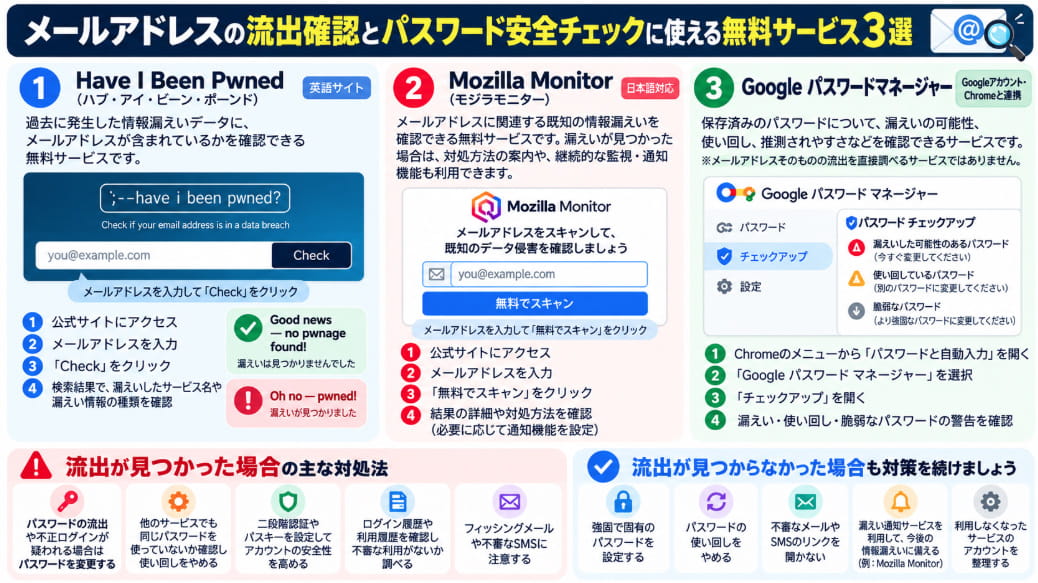
| サービス名 | 主に確認できること | 特徴 |
|---|---|---|
| Have I Been Pwned | メールアドレスが既知の漏えいデータに含まれているか | 英語サイト・無料検索 |
| Mozilla Monitor | メールアドレスに関連する既知の情報漏えい | 日本語対応・通知機能 |
| Googleパスワードマネージャー | 保存済みパスワードの漏えい・使い回し・脆弱性 | GoogleアカウントやChromeと連携 |
Have I Been PwnedとMozilla Monitorは、メールアドレスを手がかりに過去の漏えい情報を確認するサービスです。
一方、Googleパスワードマネージャーは、保存済みパスワードの安全性を確認するサービスです。
3つともセキュリティ対策に役立ちますが、調べられる内容は同じではありません。
① Have I Been Pwnedでメールアドレスの流出を確認する方法
Have I Been Pwned(ハブ・アイ・ビーン・ポーンド)は、過去の情報漏えいに自分のメールアドレスが含まれているかを確認できるサービスです。
セキュリティ研究者のTroy Hunt氏によって運営されています。
公式サイト:Have I Been Pwned
Have I Been Pwnedの使い方
- Have I Been Pwnedの公式サイトを開く
- 検索欄に自分のメールアドレスを入力する
- 検索ボタンを押す
- 表示された結果を確認する
- 漏えいが見つかった場合は、事案名や漏えいした情報の種類を確認する
検索ボタンは「Check」などと表示されますが、サイトの更新によって画面や名称が変わる場合があります。
基本的なメールアドレス検索では、メールアカウントのパスワードを入力する必要はありません。
「Good news — no pwnage found!」と表示された場合
この表示は、検索対象となっている既知の漏えいデータから、入力したメールアドレスが見つからなかったことを意味します。
ただし、Have I Been Pwnedが世界中のすべての情報漏えいを把握しているわけではありません。
「漏えいが見つからなかった」という結果であり、「絶対に流出していない」という証明ではない点に注意しましょう。
「Oh no — pwned!」と表示された場合
この表示は、入力したメールアドレスが、サービスに登録された漏えいデータに含まれていることを示します。
結果画面では、情報漏えいが発生したサービス名、時期、漏えいした情報の種類などを確認できる場合があります。
ただし、過去の漏えい情報にメールアドレスが含まれていたことと、現在メールアカウントが不正ログインされていることは別です。
また、古い事案が表示された場合でも、現在同じパスワードを使っているなら対策が必要になることがあります。
Have I Been Pwnedで確認できない情報もある?
あります。
Have I Been Pwnedは、運営元が収集・検証した情報漏えいデータを扱っていますが、すべての企業やサービスの漏えい情報が登録されているわけではありません。
また、機密性の高い事案では、検索結果の公開範囲が制限される場合もあります。
企業が個人情報漏えいを公表していても、Have I Been Pwnedの検索結果に表示されないことはあり得ます。
メールアドレスを入力しても大丈夫?
Have I Been Pwnedの公式FAQでは、検索されたメールアドレスはログとして保存されず、暗号化された通信を使用すると説明されています。
ただし、利用する際は正しい公式サイトであることを確認してください。
運営元が不明な類似サイトや、メールアドレスとパスワードを同時に入力させる不審なサイトは避けましょう。
② Mozilla Monitorでメールアドレスの流出を確認する方法
Mozilla Monitor(モジラモニター)は、Firefoxなどを提供するMozillaが運営する個人情報漏えいの確認サービスです。
日本語に対応しているため、英語のサイトが苦手な人にも利用しやすいサービスです。
公式サイト:Mozilla Monitor(日本語版)
Mozilla Monitorの使い方
- Mozilla Monitorの公式サイトを開く
- メールアドレスの入力欄に、自分のメールアドレスを入力する
- 「無料でスキャン」などのボタンを選ぶ
- 画面の案内に従って確認を進める
- 漏えいが見つかった場合は、詳細情報と推奨される対処法を確認する
公式サイトでは、メールアドレスを入力して既知の情報漏えいを確認する機能が案内されています。
なお、利用する機能によっては、アカウント登録やメールアドレスの確認が必要になる場合があります。
ボタン名や操作画面は変更されることがあるため、実際の画面案内に従ってください。
Mozilla Monitorは無料で使える?
Mozilla Monitorでは、メールアドレスを使った情報漏えいの確認や、継続的な監視・通知機能が無料で提供されています。
漏えいが見つかった場合には、情報を守るための対処方法も案内されます。
ただし、Mozilla Monitorが利用者に代わってすべての流出情報を削除したり、企業のシステムを修復したりできるわけではありません。
パスワードの変更など、利用者自身で行う必要がある対策もあります。
Have I Been Pwnedとの違いは?
Have I Been Pwnedは、既知の情報漏えいデータを検索し、関連する事案を確認することに重点を置いたサービスです。
Mozilla Monitorは、日本語で利用できることに加え、漏えいが見つかった場合の対処方法や通知機能を提供している点が特徴です。
ただし、Mozilla MonitorはHave I Been Pwnedの情報を利用しているため、両サービスの検索対象には重複があります。
そのため、2つのサービスで検索したとしても、すべての情報漏えいを発見できるわけではありません。
③ Googleパスワードマネージャーでパスワードの漏えいを確認する方法
Googleパスワードマネージャーは、GoogleアカウントやChromeに保存されたパスワードを管理するサービスです。
Have I Been PwnedやMozilla Monitorとは異なり、メールアドレスそのものの流出履歴を直接検索するためのサービスではありません。
保存済みパスワードについて、次のような問題を確認できます。
- 過去の情報漏えいによって不正使用された可能性があるパスワード
- 複数のサービスで使い回しているパスワード
- 推測されやすい脆弱なパスワード
公式サイト:Googleパスワードマネージャー
パソコンのChromeで確認する手順
- Google Chromeを開く
- 右上のメニューを開く
- 「パスワードと自動入力」を選ぶ
- 「Googleパスワードマネージャー」を開く
- 「チェックアップ」を選択する
- 漏えい・使い回し・脆弱なパスワードの警告を確認する
メニューの名称や表示位置は、Chromeのバージョンなどによって変わる場合があります。
Chrome以外のブラウザでも確認できる?
Googleアカウントに保存されているパスワードについては、Chrome以外のブラウザからも確認できます。
- Googleパスワードマネージャーを開く
- 必要に応じてGoogleアカウントにログインする
- パスワードチェックアップへ進む
- 表示される警告を確認する
なお、Googleパスワードマネージャーに保存していないパスワードは、チェック対象に含まれない場合があります。
パスワードの漏えい警告が表示された場合
Googleの公式ヘルプでは、不正使用されたパスワードが見つかった場合、早急な変更をおすすめしています。
警告が表示されたサービスの公式サイトにアクセスし、新しいパスワードへ変更しましょう。
同じパスワードを別のサービスでも使用している場合は、そちらも変更してください。
参考:Google公式ヘルプ|不正使用されたパスワードを変更する
メールアドレスの流出が見つかったらどうすればいい?
メールアドレスの流出が見つかった場合は、まず落ち着いて、どのサービスでどのような情報が漏えいしたのかを確認しましょう。
メールアドレスだけが漏えいした場合と、パスワードやクレジットカード番号も漏えいした場合では、必要な対策が異なります。
1. 流出したサービスと情報の種類を確認する
検索結果に表示されたサービス名、発生時期、漏えいした情報の種類を確認します。
可能であれば、該当企業の公式サイトで公表されている情報も確認してください。
企業から直接、情報漏えいのお知らせが届いている場合は、メール内のリンクを安易に開かず、公式サイトから案内を確認しましょう。
2. パスワードが流出した可能性がある場合は変更する
パスワードの流出が確認された場合や、不正ログインが疑われる場合は、該当サービスのパスワードを速やかに変更してください。
古い漏えい事案であっても、当時と同じパスワードを現在も使用している場合は注意が必要です。
一方、メールアドレスだけの漏えいで、パスワードの流出や不正ログインが確認されていない場合は、必ずしも緊急の変更が必要とは限りません。
ただし、パスワードが短い場合や使い回している場合は、この機会に見直すことをおすすめします。
3. 他のサービスで同じパスワードを使っていないか確認する
同じパスワードを複数のサービスで使っていると、1つのサービスから漏えいした認証情報が、別のサービスへの不正ログインに悪用されるおそれがあります。
各サービスで異なるパスワードを使用しましょう。
パスワード管理ツールを利用すると、複数の複雑なパスワードを管理しやすくなります。
4. 二段階認証やパスキーを設定する
利用しているサービスが対応している場合は、二段階認証やパスキーの設定を検討しましょう。
パスワードだけに頼らない認証方法を利用することで、第三者による不正ログインのリスクを減らせます。
ただし、二段階認証を設定していても、偽サイトに認証コードを入力するなどの行為には注意が必要です。
5. ログイン履歴や利用履歴を確認する
利用しているサービスのログイン履歴を確認し、身に覚えのないアクセスがないか調べましょう。
ネット通販サイトであれば、注文履歴やポイントの利用履歴も確認しておくと安心です。
不審な注文や請求が見つかった場合は、該当サービスの公式サポートやカード会社へ相談してください。
6. フィッシングメールや不審なSMSに注意する
メールアドレスが流出すると、迷惑メールやフィッシング詐欺の標的になる可能性があります。
「あなたの個人情報が流出しました」「今すぐパスワードを変更してください」といったメールが届いても、本文中のリンクを安易に開かないようにしましょう。
普段利用している公式アプリや、ブックマークした公式サイトから情報を確認してください。
メールアドレスだけが流出した場合も危険なの?
メールアドレスだけが流出した場合、通常はそれだけでメールアカウントへログインできるわけではありません。
ただし、迷惑メールやフィッシング詐欺、なりすましなどに悪用される可能性があります。
特に、氏名、電話番号、住所、利用しているサービス名なども一緒に流出している場合は、本人向けに見える偽メールが届くおそれがあります。
メールアドレスが流出したからといって、直ちにメールアドレスを変更する必要があるとは限りません。
まずはメールアカウントの安全性を確認し、必要に応じてパスワードの見直しや二段階認証を行いましょう。
メールアドレスの流出が見つからなかった場合も対策は必要?
検索結果で漏えいが見つからなかった場合でも、基本的なセキュリティ対策を続けることが大切です。
- メールアカウントに強固で固有のパスワードを設定する
- パスワードの使い回しを避ける
- 二段階認証やパスキーを利用する
- 不審なメールやSMSのリンクを開かない
- 必要に応じて漏えい通知サービスを利用する
- 利用しなくなったサービスのアカウントを整理する
Have I Been PwnedやMozilla Monitorは、世界中のすべての情報漏えいを把握しているわけではありません。
そのため、企業から個人情報漏えいのお知らせが届いた場合は、検索結果にかかわらず、企業の公式案内を確認してください。
メールアドレスの流出確認に関するよくある質問
GmailやYahoo!メールも調べられますか?
はい。自分が利用しているGmailやYahoo!メールなどのメールアドレスも、Have I Been PwnedやMozilla Monitorで確認できます。
ただし、メールサービス自体から情報が流出したかどうかを調べるものではありません。
そのメールアドレスが、過去の既知の情報漏えいデータに含まれているかを確認するサービスです。
メールアドレスを入力すると逆に流出しませんか?
運営元が明確な公式サイトを利用することが重要です。
Have I Been Pwnedは、検索されたメールアドレスをログとして保存しないと公式FAQで説明しています。
ただし、すべての検索サイトが同じ運用をしているわけではありません。運営元が不明なサイトへの入力は避けましょう。
自分以外のメールアドレスも調べていいですか?
基本的には、自分が管理するメールアドレスを確認する目的で利用しましょう。
第三者のメールアドレスについて、本人の許可なく検索結果を収集・公開することは避けてください。
メールアドレスが流出していたら変更した方がいいですか?
必ずしも変更が必要とは限りません。
メールアドレスだけが漏えいした場合は、パスワードの安全性や二段階認証の設定、不審なメールへの警戒などを優先することができます。
迷惑メールが大量に届くなど、日常生活に支障がある場合は、メールアドレスの変更も選択肢になります。
流出が見つかったら、今もハッキングされているという意味ですか?
いいえ。過去の情報漏えいデータにメールアドレスが含まれていることと、現在アカウントが不正ログインされていることは別です。
心配な場合は、メールサービスのログイン履歴やセキュリティ設定を確認しましょう。
検索サービスに出てこない情報漏えいもありますか?
あります。
企業が公表した情報漏えいの事案でも、検索サービスに登録されていない場合があります。
また、まだ発覚していない情報漏えいは検索できないことがあります。
検索サービスの結果だけでなく、利用している企業やサービスの公式発表も確認することが重要です。
まとめ|メールアドレスの流出を無料で確認し、必要な安全対策を
自分のメールアドレスが過去の情報漏えいデータに含まれているかは、Have I Been PwnedやMozilla Monitorで確認できます。
また、Googleパスワードマネージャーでは、保存済みパスワードの漏えいや使い回し、脆弱性を確認できます。
それぞれの公式サイトは次のとおりです。
- Have I Been Pwned:メールアドレスの流出確認
- Mozilla Monitor:日本語で流出確認・通知
- Googleパスワードマネージャー:保存済みパスワードの安全性確認
検索結果に流出が表示された場合は、漏えいした情報の種類を確認し、必要に応じてパスワード変更や二段階認証などの対策を行いましょう。
反対に、流出が見つからなかった場合でも、絶対に安全という意味ではありません。
日頃からアカウントの安全対策を続けることが大切です。
※本記事は2026年10月21日時点で確認した各サービスの公式情報に基づいて作成しています。サービスの画面表示や機能は変更される場合があります。